DaVinci Resolveで字幕作成を時短!AIとSRTを活用した効率的な字幕制作術
2026.10.08 (Thu)
2026.10.08 (Thu)
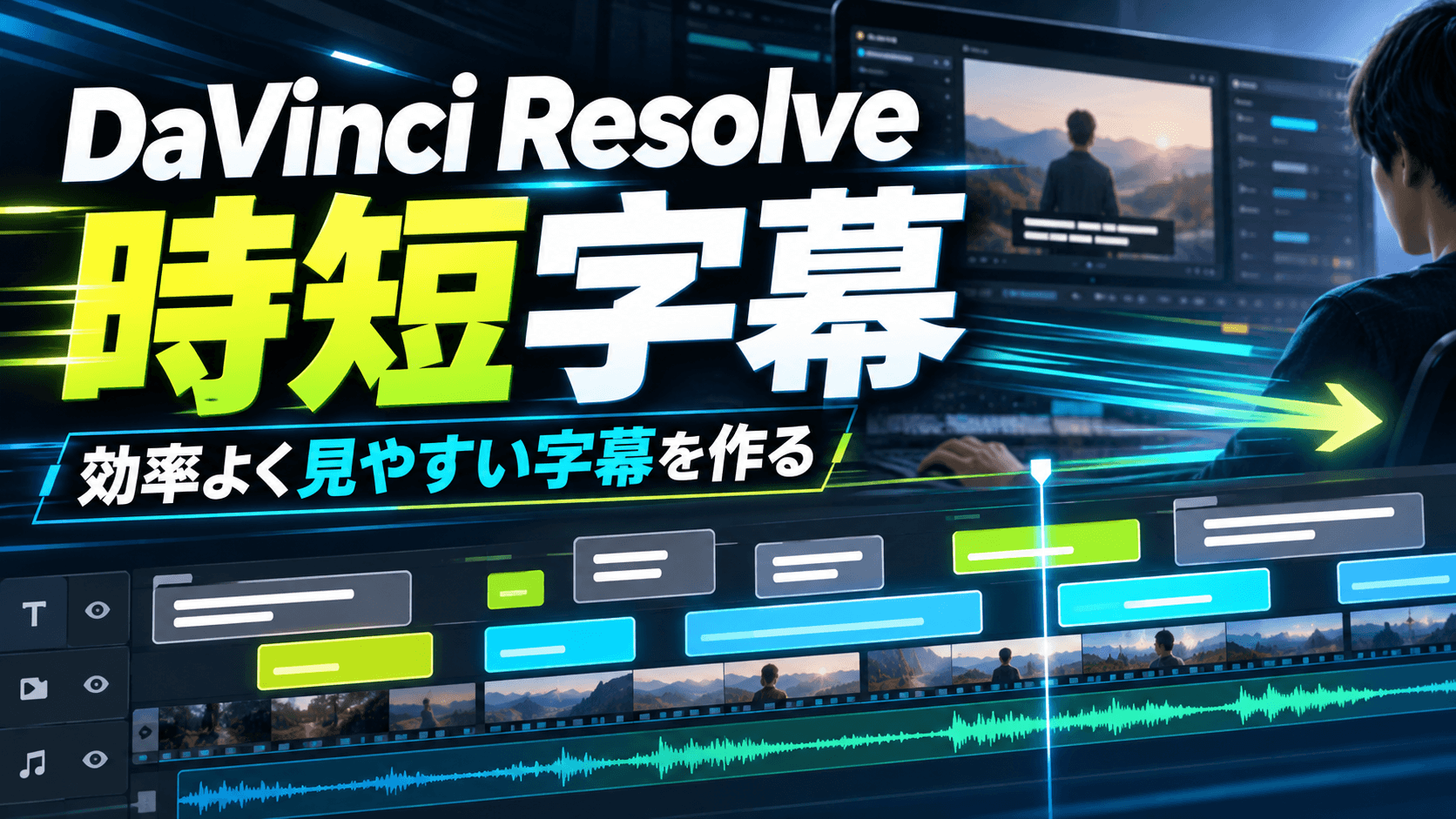
動画編集の中でも、想像以上に時間がかかるのが「字幕・テロップ制作」です。
YouTube、インタビュー、採用動画、セミナー動画、教育コンテンツなど、話している内容を字幕として表示する動画では、
「音声を聞く」
「文字を入力する」
「誤字を修正する」
「読みやすい文章に整える」
「表示するタイミングを合わせる」
といった作業を何度も繰り返すことになります。
10分程度の動画ならまだ対応できますが、30分、60分と尺が長くなるにつれて、字幕制作だけで数時間かかってしまうことも珍しくありません。
そこで活用したいのが、
AIによる文字起こしとSRT字幕ファイルです。
DaVinci ResolveとAIを組み合わせれば、
音声を聞きながら字幕を1つずつ入力する作業から、「AIが作った字幕を人間がチェックする作業」へ変えることができます。
今回は、
AI → SRT → DaVinci Resolve
という流れを中心に、実際のプロンプトやSRTの例まで含めて、実務で使える字幕制作の時短方法を紹介します。
字幕制作は、単純な文字入力ではありません。
実際には、
という多くの工程があります。
特に時間がかかるのが、
「聞く」「入力する」「タイミングを合わせる」
という作業です。
たとえば話者が、
「えー、今日はですね、動画制作をもっと効率よく進める方法についてですね、ご紹介していきたいと思います」
と話したとします。
これをそのまま字幕にすると長すぎます。
字幕としては、
「動画制作を効率化する方法をご紹介します」
程度に整理した方が読みやすくなります。
つまり字幕制作では、
文字起こし+文章整理+タイミング調整
を同時に行っているのです。
従来の字幕作成では、
動画を再生
↓
音声を聞く
↓
一時停止
↓
字幕を入力
↓
再生
↓
タイミングを調整
↓
次の字幕へ進む
という流れを繰り返します。
10分の動画で字幕が100個あれば、この作業を100回近く繰り返すことになります。
さらに、
「字幕が長すぎた」
「誤字があった」
「タイミングが合っていない」
「クライアントから表記変更が入った」
といった修正が発生すると、同じ字幕を何度も触ることになります。
ここで問題なのは、
編集者の時間が、クリエイティブではなく単純作業に使われていることです。
本来であれば、
映像の構成
音楽
演出
カラーグレーディング
間の取り方
視聴者の感情設計
などに時間を使うべきです。
しかし字幕制作に時間を取られると、その時間が減ってしまいます。
そのため、字幕工程を効率化することは、
単に「字幕制作が速くなる」という話ではありません。
動画全体のクオリティを上げるための時間を確保すること
にもつながります。
従来は、
音声を聞く
↓
停止する
↓
入力する
↓
再生する
↓
タイミングを調整する
という作業を繰り返していました。
AIを使うと、
音声
↓
AI文字起こし
↓
AIによる文章整理
↓
SRT作成
↓
DaVinci Resolveへ読み込み
↓
人間による最終チェック
という流れに変えられます。
重要なのは、
AIに100点の字幕を作らせようとしないことです。
AIに80〜90%程度まで作らせ、
最後の10〜20%を人間が確認する。
この考え方の方が現実的です。
0から100まで手作業で作るより、
80までAIに作らせて20を直す方が、圧倒的に速くなります。
アーツテックでは、DaVinci Resolveをはじめとした編集技術だけでなく、AIなどの新しい技術も積極的に取り入れながら、より効率的でクオリティの高い映像制作を追求しています。
AI時代の映像制作を、実際の仕事を通して身につけてみませんか。
映像制作に興味がある方、これからクリエイターとして成長したい方は、ぜひアーツテックの採用情報もご覧ください。
▶ アーツテック採用情報
https://www.artstech.net/recruit
SRTとは、字幕で広く使われているファイル形式です。
SRTには、
・字幕番号
・字幕の開始時間
・字幕の終了時間
・字幕本文
が保存されています。
たとえば次のような内容です。
1
00:00:01,000 –> 00:00:04,000
DaVinci Resolveで字幕を作成します
2
00:00:04,500 –> 00:00:07,500
AIを使えば作業を効率化できます
文章だけではなく、
「いつ字幕を表示するのか」
という情報まで入っていることが重要です。
このSRTをDaVinci Resolveに読み込めば、字幕を1個ずつ作成する必要がありません。
SRTのメリットは、
単純に字幕を読み込めることだけではありません。
SRTはテキストファイルなので、
AI
テキストエディタ
検索置換
プログラム処理
などと非常に相性が良いのです。
つまり、
DaVinci Resolveの中だけで字幕を管理しなくてよくなります。
これが大きなポイントです。
たとえば、
「お客様」を「お客さま」に変更する場合。
DaVinci Resolve上で該当字幕を探して直すこともできます。
しかしSRTで管理していれば、検索置換で一括変更できます。
100個ある字幕でも、数秒で変更できます。
さらに、
「この表記だけ統一したい」
「この単語が使われている箇所だけ抜き出したい」
「企業名の誤字だけチェックしたい」
といった作業も、SRTであればAIに処理させやすくなります。
字幕を単なるテロップではなく、
編集可能なデータとして扱えること
が、SRTの大きな強みです。
たとえばインタビュー動画で、話者が次のように話したとします。
「えー、弊社ではですね、動画を作ること自体が目的ではなくて、その動画を見た人にどう行動してもらうかというところまで考えて制作しています」
文字起こし結果をそのまま字幕にすると長すぎます。
そこでAIに修正させます。
AIへの指示例
以下の文字起こしを動画字幕用に修正してください。
条件
・話している意味を変更しない
・要約しすぎない
・「えー」「あの」「ですね」など不要な言葉は削除
・口語を自然な日本語に修正
・1字幕20〜25文字程度を目安にする
・文章を細かく分割しすぎない
・固有名詞は変更しない
・数字は半角数字で統一する
元文章:
「えー、弊社ではですね、動画を作ること自体が目的ではなくて、その動画を見た人にどう行動してもらうかというところまで考えて制作しています」
すると、
「弊社では動画を作ること自体を
目的としているわけではありません」
「動画を見た人にどう行動してもらうかまで
考えて制作しています」
といった形に整理できます。
ただし、字幕の文字数は固定ではありません。
使用するフォントや文字サイズによって、画面に収まる文字数は変わります。
DaVinci ResolveでHiragino Sansを使用し、フルHD(1920×1080)で字幕サイズをおおむね48〜56程度に設定する場合、日本語字幕は1行20〜24文字前後をひとつの目安にできます。
ただし、フォントのウェイトや字間、左右の余白、字幕位置によっても見え方は変わります。
そのため、
「必ず23文字にする」といった固定ルールではなく、20〜25文字程度を目安にしながら、最終的には映像上での読みやすさを優先する
という考え方が現実的です。
字幕を大きく表示する動画であれば、当然1行に入る文字数は少なくなります。
逆に、小さめの字幕を使う場合は、同じ画面幅でも少し多く文字を入れられます。
字幕制作をさらに速くするには、
案件ごとに「字幕ルール」を決めます。
たとえば次のようなルールです。
・1字幕20〜25文字程度を目安にする
・「えー」「あの」「そのー」は削除
・「ちょっと」は意味がなければ削除
・「ちゃんと」は「しっかり」に変更
・「出来る」は「できる」に統一
・数字は半角
・不要な接続詞は削除
・固有名詞は変更禁止
・意味を変える要約は禁止
・短すぎる字幕は前後と結合
・発話内容にない文章を追加しない
こうしたルールをAIへ最初に渡しておくと、その後の字幕を同じ基準で処理できます。
これは複数人で編集するときにも有効です。
編集者による表記のバラつきを減らすことができます。
すでにSRTがある場合は、SRTそのものをAIに読み込ませる方法もあります。
たとえば、
1
00:00:03,200 –> 00:00:06,100
それではまずですね今日は動画について
2
00:00:06,100 –> 00:00:08,500
ちょっとお話していこうと思います
という字幕があったとします。
AIには、
「タイムコードは変更せず、字幕本文だけ修正してください」
と指示します。
修正結果は、
1
00:00:03,200 –> 00:00:06,100
今日は動画について
2
00:00:06,100 –> 00:00:08,500
お話しします
となります。
さらに、
「短い字幕を自然につながる場合は結合してください」
と指定すれば、
1
00:00:03,200 –> 00:00:08,500
今日は動画についてお話しします
という処理もできます。
この方法なら、DaVinci Resolve上で何十個もの字幕を直接修正するより、効率的な場合があります。
AIで文章を整理したらSRT化します。
たとえば、
00:00:05付近
「動画制作では字幕作業にも時間がかかります」
00:00:09付近
「AIを活用すると効率化できます」
という文字起こしがあれば、
1
00:00:05,000 –> 00:00:08,500
動画制作では字幕作業にも時間がかかります
2
00:00:09,000 –> 00:00:12,000
AIを活用すると効率化できます
という形式にします。
ファイル名を、
subtitles.srt
として保存します。
SRTは非常にシンプルな形式なので、AIでの処理にも向いています。
SRTが完成したら、DaVinci Resolveへ読み込みます。
基本的な流れは、
SRTファイルをMedia Poolへドラッグ&ドロップします。
↓
タイムラインへ配置すると、字幕トラックとして扱えます。
↓
SRT内のタイムコードに合わせて、字幕が並びます。
↓
Inspectorから、
フォント
サイズ
位置
色
背景
アウトライン
などを設定します。
数十個、数百個の字幕を1個ずつ新規作成する必要がありません。
Hiragino Sansを使う場合の文字数の考え方
字幕の文字数を決めるときに重要なのが、
フォントとサイズです。
同じ20文字でも、
Hiragino Sans
ゴシック系フォント
細字フォント
太字フォント
では、実際に画面を占める幅が変わります。
DaVinci ResolveでHiragino Sansを使用し、
フルHDの1920×1080、
字幕サイズ48〜56程度を基準にする場合、
日本語字幕は1行20〜24文字前後がひとつの目安
になります。
ただしこれは絶対的な数値ではありません。
たとえば、
太めのウェイトを使用する
文字間隔を広げる
左右に大きく余白を取る
字幕を画面中央に大きく出す
といったデザインでは、1行の文字数を減らした方が読みやすくなります。
反対に、
通常ウェイトで比較的小さく表示する場合は、25文字程度まで入れても問題ないことがあります。
そのため今回の字幕ルールでは、
「20〜25文字程度を目安にする」
という幅を持たせておく方が実務的です。
AIには文字数の基準を与えつつ、
最終的にはDaVinci Resolve上で映像を確認しながら判断します。
字幕は、音声が聞こえた瞬間に表示するよりも、少しだけ早く表示した方が読みやすい場合があります。
たとえば29.97fpsの場合、
1フレームは約0.033秒です。
3フレームなら、
約0.10秒。
5フレームなら、
約0.17秒です。
仮にAIが、
00:00:10,000 –> 00:00:12,500
という字幕を作った場合、
開始を3フレーム程度早めると、
おおよそ、
00:00:09,900 –> 00:00:12,500
となります。
つまり、
発話より約0.1秒早く字幕を表示する
という考え方です。
視聴者が音声を聞く直前に字幕を認識できるため、読みやすくなる場合があります。
逆に、字幕の終了が発話終了と完全に同じだと、読んでいる途中で字幕が消えてしまうことがあります。
たとえば、
00:00:10,000 –> 00:00:12,000
AIを使えば字幕作業を効率化できます
という字幕があった場合、
終了を1秒伸ばして、
00:00:10,000 –> 00:00:13,000
とします。
ただし、次の字幕が、
00:00:12,500
から始まる場合には、1秒伸ばすと重なります。
その場合は、
00:00:12,450
程度で終わらせるなど、次の字幕との間隔を見て調整します。
つまり、
「基本は終了+1秒。ただし次字幕に重ならないようにする」
というルールにしておくと扱いやすくなります。
大量の字幕がある場合、
開始時間を1個ずつ3フレーム前へ動かすのは大変です。
そこでSRT全体をプログラム処理したり、AIと組み合わせて調整したりする方法があります。
処理ルールを、
・フレームレートは29.97fps
・字幕開始を3フレーム前へ移動
・字幕終了を1秒延長
・次の字幕に重なる場合は終了時間を調整
・字幕本文は変更しない
とします。
こうした単純な時間計算は、
人間が1つずつ対応するよりも自動化に向いています。
特に100字幕、200字幕といった長尺動画では、大きな時短につながります。
AI文字起こしでは、
1
00:00:05,000 –> 00:00:05,600
まず
2
00:00:05,700 –> 00:00:06,500
動画を
3
00:00:06,600 –> 00:00:08,000
確認します
のように、字幕が細かく分割される場合があります。
このままだと、
「まず」
「動画を」
「確認します」
と文字が次々切り替わるため、非常に読みにくくなります。
そこで、
1
00:00:05,000 –> 00:00:08,000
まず動画を確認します
と結合します。
AIには、
「前後の字幕を確認し、意味がつながっていて合計20〜25文字程度に収まる場合は結合する」
といった条件を与えます。
ここでも文字数だけを見るのではなく、
意味のまとまりを優先する
ことが大切です。
AIに字幕全文を何度も書き直させると、必要以上に文章が変更されることがあります。
そこで最終チェックでは、
「文章を変更せず、明らかな誤字脱字だけ指摘してください」
と指示します。
たとえば、
「動画を政策します」
という字幕があれば、
「政策」→「制作」
だけを指摘させます。
AIに毎回全文を書き直させるのではなく、
目的ごとにチェック内容を分ける
ことが重要です。
企業動画では、人名や商品名の間違いが大きな問題になります。
そこで文字起こし前に、
今回の動画で使用する固有名詞:
株式会社アーツテック
DaVinci Resolve
Blackmagic Design
Fusion
のようにリストをAIへ渡しておきます。
「この表記を必ず使用し、似た言葉へ変更しない」
と指定します。
これだけでも固有名詞の誤変換を減らしやすくなります。
企業案件では、
会社名
ブランド名
人物名
部署名
商品名
専門用語
を先にまとめておくと効率的です。
実際にAIへ渡すなら、以下のようなプロンプトをテンプレート化しておくと便利です。
あなたは動画字幕の校正者です。
添付したSRTを、以下のルールで修正してください。
【修正ルール】
・意味を変更しない
・要約しすぎない
・発話にない内容を追加しない
・口語を自然な日本語に修正
・「えー」「あの」など意味のないフィラーは削除
・不要な接続詞は削除
・1字幕20〜25文字程度を目安にする
・短すぎる字幕は前後と結合
・文章を分割しすぎない
・数字は半角
・固有名詞は変更しない
・誤字脱字を修正
・タイムコードは維持する
・SRT形式を崩さない
【重要】
文章を大幅に言い換えないこと。
話者の意味を最優先してください。
こうしたテンプレートを用意しておけば、毎回同じ指示を一から書く必要がありません。
案件ごとに、
会社名
商品名
表記ルール
だけ変更すれば使い回せます。
こうしたAIを活用した制作方法は、これからの映像クリエイターにとって重要なスキルのひとつになっていくでしょう。
アーツテックでは、単に編集ソフトを操作するだけではなく、企画・撮影・編集、そしてAIを活用した新しい制作手法まで、実際の案件を通して経験できます。
映像制作を仕事にしてみたい。
新しい映像制作の方法を学びたい。
そんな方は、私たちと一緒に働きませんか。
▶ アーツテック採用情報
https://www.artstech.net/recruit
AI字幕で最も起こりやすい失敗の1つが、
文章を短くしすぎることです。
たとえば、
「弊社ではお客様とのコミュニケーションを非常に大切にしながら、長期的なお付き合いを目指しています」
という発言が、
「お客様との関係を大切にしています」
だけになってしまうケースです。
意味は近いですが、
「長期的なお付き合いを目指す」
という情報が消えています。
字幕を短くすることと、
要約することは違います。
AIには、
「意味を変えない」「情報を削りすぎない」
というルールを明確に与える必要があります。
AIは音声の区切りを優先して、字幕を細かく分割することがあります。
たとえば、
「動画制作では」
「企画が」
「非常に重要です」
と3つに分かれてしまうケースです。
字幕としては、
「動画制作では企画が非常に重要です」
と1つにした方が読みやすい場合があります。
字幕は、
音声の切れ目ではなく、
視聴者が読みやすい意味のまとまり
で分けることが重要です。
AIは一般的な日本語に直そうとして、
専門用語や商品名を変更してしまうことがあります。
企業動画では、このミスが特に問題になります。
対策としては、
字幕処理前に、
固有名詞リスト
を渡しておくことです。
会社名、商品名、人物名、専門用語を先に指定しておくことで、誤変換を防ぎやすくなります。
字幕修正では、
誤字修正
口語修正
字幕結合
文字数調整
タイミング変更
翻訳
など、さまざまな作業があります。
これを全部一度にAIへ依頼すると、意図しない変更が増えやすくなります。
そのため、
工程を分ける
のが安全です。
1回目
誤字脱字修正
2回目
字幕文章の整理
3回目
短文結合
4回目
タイミング調整
5回目
最終チェック
というように処理します。
一度に多くの指示を与えるより、
役割ごとに処理した方が字幕の内容を維持しやすくなります。
自動処理では、
開始を3フレーム前
終了を1秒後
といったルールを簡単に適用できます。
しかし、すべての字幕に機械的に適用すると不自然になるケースがあります。
たとえば、
テンポの速い会話
話者が次々切り替わる対談
短い相づち
映像カット直前の字幕
などです。
こうした場合は、字幕が前後と重なったり、カットをまたいだりすることがあります。
そのため、
AIやプログラムで一括調整した後に、DaVinci Resolve上で最終確認する
ことが必要です。
YouTube動画での活用
YouTubeでは、字幕のテンポが非常に重要です。
テレビ番組のような字幕より、
少し短めでテンポよく切り替わる字幕の方が合うことがあります。
また、
話している内容すべてを字幕にするのではなく、
重要部分だけを強調テロップとして表示する方法もあります。
そのため、
AIで全文SRTを作成した後、
重要な箇所だけを残す、
という使い方もできます。
さらに全文SRTがあれば、
YouTube概要欄の作成やチャプター作成にも活用できます。
企業動画での活用
企業動画では、
正確性が最も重要です。
会社名
商品名
役職名
数字
年月日
専門用語
などを間違えると、動画全体の信頼性に関わります。
そのため、
AIによる字幕生成
↓
固有名詞チェック
↓
社内表記ルール確認
↓
最終確認
という工程が必要です。
AIを使う目的は、
確認をなくすことではありません。
確認すべき箇所を減らすこと
です。
字幕の下地をAIに作らせることで、
人間はより重要な確認作業に集中できます。
採用動画では、
社員インタビューを多く使用するケースがあります。
社員が自然に話している音声には、
「えー」
「あの」
「ちょっと」
「という感じですね」
といった口語表現が多く含まれます。
これをすべて字幕にすると、読みにくくなります。
AIを利用すれば、
話者の雰囲気を残しながら、
不要な口語だけを整理できます。
また、
仕事内容
会社の魅力
入社理由
将来の目標
などテーマごとに字幕データを整理すると、
ショート動画の切り出しにも利用できます。
教育動画では、内容の正確性に加えて、
読みやすさも重要です。
難しい説明を字幕にすると、1字幕が長くなりがちです。
そのため、
意味のまとまりごとに整理し、
視聴者が理解できるスピードに合わせる必要があります。
また、
専門用語の表記統一も重要です。
一度字幕ルールを作っておけば、シリーズ動画でも同じ基準を使えます。
教育コンテンツでは動画本数が多くなりやすいため、
AI+SRTによる効率化の効果も大きくなります。
SRTは海外向け動画にも有効です。
日本語SRTを完成させた後、
日本語
↓
英語
↓
中国語
↓
韓国語
と翻訳できます。
重要なのは、
タイムコードを変更せず本文だけ翻訳する
ことです。
AIへ、
「SRT形式を維持し、タイムコードと字幕番号は絶対に変更せず、日本語字幕だけを中国語へ翻訳してください」
と指定します。
これにより、
日本語版SRT
英語版SRT
中国語版SRT
を効率的に作成できます。
ただし、言語によって文章の長さは変わります。
日本語では20文字程度でも、
英語にすると長くなるケースがあります。
逆に中国語では、日本語より短く表示できることもあります。
そのため、
翻訳後も字幕の長さを各言語ごとに確認する必要があります。
SRTのメリットは、字幕作成だけではありません。
たとえばクライアントから、
「『お客様』を全部『お客さま』にしてください」
と修正依頼が来たとします。
DaVinci Resolve上で1個ずつ探すより、
SRTをテキストデータとして検索・置換した方が速い場合があります。
さらにAIへ、
「『お客様』と書かれている字幕だけ抽出してください」
と依頼することもできます。
タイムコード付きで抽出すれば、
修正箇所をすぐにDaVinci Resolve上で確認できます。
大量の字幕がある案件ほど、このメリットは大きくなります。
AIとSRTを組み合わせると、
字幕制作だけで終わりません。
たとえば30分のインタビュー動画があれば、
SRTには話した内容がすべて文字として残っています。
その内容から、
記事構成
見出し
本文
要約
SNS投稿
などをAIに作らせることができます。
つまり、
1本の動画から、
動画
記事
ショート動画
SNS投稿
YouTube概要欄
まで展開できます。
これは動画コンテンツを単発で終わらせず、
複数メディアで再利用する方法
として非常に効率的です。
SRTで字幕本文とタイムコードを作成したら、
次はDaVinci Resolve上でデザインを整えます。
字幕を1個ずつデザインするのではなく、
字幕トラック全体で、
フォント
文字サイズ
位置
カラー
アウトライン
背景
などを統一します。
このとき、
AIは字幕文章、
SRTは時間情報、
DaVinci Resolveはデザインと映像調整、
という役割分担になります。
この構造にしておくと、
文章修正が発生しても、デザインを一から作り直す必要がありません。
実務で使うなら、次の流れが効率的です。
STEP1
DaVinci Resolveで映像を編集する
大きなカットや構成変更を先に行います。
↓
STEP2
音声をAIで文字起こしする
可能であればタイムコード付きで取得します。
↓
STEP3
AIで字幕用の文章へ整理する
フィラー削除、口語修正、文字数調整を行います。
↓
STEP4
固有名詞と数字をチェックする
会社名、商品名、人物名などを確認します。
↓
STEP5
SRTへ変換する
字幕番号、開始時間、終了時間、本文を作成します。
↓
STEP6
短すぎる字幕を結合する
20〜25文字程度を目安にしながら、意味のまとまりを優先します。
↓
STEP7
字幕タイミングを自動調整する
29.97fpsなら、開始を3フレーム程度早めるなどの処理を行います。
↓
STEP8
DaVinci Resolveへ読み込む
Subtitle Trackへ配置します。
↓
STEP9
字幕デザインを設定する
Hiragino Sansなど、使用するフォントや文字サイズを決めます。
↓
STEP10
映像を再生して最終確認する
タイミング、誤字、文章、固有名詞、文字量を人間が確認します。
映像制作の現場では、DaVinci ResolveやPremiere Proなどの編集ソフトを使えるだけではなく、AIを含めた新しい技術をどのように制作フローへ取り入れるかも重要になっています。
アーツテックでは、企画、撮影、編集、AI活用など、映像制作に関わるさまざまな工程を実際の仕事を通して経験できます。
映像が好きで、本気でクリエイターを目指したい方。
私たちと一緒に、新しい映像表現に挑戦してみませんか。
▶ アーツテック採用情報
https://www.artstech.net/recruit
AIが得意なのは、
文字起こし
誤字チェック
口語修正
表記統一
SRT変換
文字数チェック
単純なタイムコード計算
です。
一方、人間が判断した方が良いのは、
この字幕が本当に必要なのか
この言葉を強調するべきか
ここでは字幕を出さない方が良いか
映像を字幕が隠していないか
話者の本当の意図を表現できているか
という部分です。
字幕は文字データですが、
最終的には映像表現の一部です。
感情的なインタビューでは、
あえて字幕を出さずに、
人物の表情や間を見せた方が伝わることもあります。
AIに単純作業を任せ、
人間は映像としての判断に時間を使う。
この考え方が重要です。
字幕制作を時短する最大のメリットは、
納期が短くなることだけではありません。
浮いた時間を、
編集
演出
音調整
カラーグレーディング
映像チェック
などに使えます。
特に映像制作では、
最後の10%の仕上げがクオリティを大きく左右します。
字幕入力に数時間使って疲れた状態で、
カラーや音の最終チェックをするより、
単純作業をAIに任せて、
クリエイティブな判断に集中した方が良い結果につながります。
AIを使った時短で重要なのは、
便利なツールを1つ導入することではありません。
重要なのは、
制作工程そのものを組み替えること
です。
たとえば、
これまで
映像編集
↓
字幕を手入力
↓
誤字確認
↓
修正
という流れだったものを、
映像編集
↓
AI文字起こし
↓
AI校正
↓
SRT
↓
DaVinci Resolve
↓
最終確認
という工程に変えます。
つまり、
AIを単発で使うのではなく、
制作フローの中に組み込む
ことが時短につながります。
字幕ルールを資産化する
さらに効率を高めるなら、
案件ごとの字幕ルールを毎回ゼロから作らないことも重要です。
たとえば、
企業動画用
YouTube用
教育動画用
採用動画用
といった形で、
字幕ルールのテンプレートを作っておきます。
企業動画なら、
・要約しすぎない
・数字を正確に
・固有名詞優先
・20〜25文字程度
YouTubeなら、
・テンポ重視
・短めに表示
・不要語を積極的に削除
教育動画なら、
・専門用語を正確に
・意味のまとまりを優先
・長文を適切に分割
といった基準を用意できます。
一度作ったルールは、
次の案件でもそのまま利用できます。
字幕制作を繰り返すほど、効率はさらに上がっていきます。
AIによって映像制作の方法は大きく変わり始めています。
しかし、新しいツールが登場しても、
「何を伝えるのか」
「誰の心を動かすのか」
「どんな映像にすれば伝わるのか」
を考えるのは、クリエイターです。
アーツテックでは、企画から撮影、編集まで幅広く映像制作に関わりながら、実践の中でクリエイターとして成長していくことができます。
映像制作を本気で仕事にしたい。
AI時代の新しい映像制作に挑戦したい。
自分のアイデアを映像にしたい。
そんな方は、ぜひ私たちと一緒に働きませんか。
▶ アーツテック採用情報はこちら
https://www.artstech.net/recruit
DaVinci Resolveで字幕を作るとき、
すべてを手入力する必要はありません。
現在は、
AIによる文字起こし
AIによる字幕文章の整理
SRTによるタイムコード管理
DaVinci Resolveによるデザインと最終調整
を組み合わせることで、字幕制作を大幅に効率化できます。
たとえば、
音声をAIで文字起こしする。
↓
字幕を20〜25文字程度に整理する。
↓
フィラーや口語を修正する。
↓
SRTを作る。
↓
開始時間を3フレーム早める。
↓
終了時間を必要に応じて延長する。
↓
DaVinci Resolveへ読み込む。
↓
人間が最終確認する。
この流れを一度作ってしまえば、長尺動画ほど効果が大きくなります。
字幕を100個、200個と手作業で作っていた工程を、
「AIで一括処理して、必要な部分だけ人間が直す工程」
へ変えられるからです。
字幕の文字数についても、
「必ず23文字」
のように固定するのではなく、
DaVinci Resolveで使用するフォント、文字サイズ、画面解像度に合わせて調整すること
が大切です。
Hiragino SansをフルHDで使用し、字幕サイズ48〜56程度であれば、
1行20〜24文字前後をひとつの目安にしながら、
実際の映像を見て判断する。
こうした柔軟な基準の方が、実際の動画制作には向いています。
動画制作にAIを取り入れる最大のメリットは、
単に作業時間を短縮することではありません。
字幕入力や単純な校正に使っていた時間を、
構成を考える。
映像を磨く。
音を調整する。
カラーグレーディングをする。
視聴者の心を動かす演出を考える。
そうした、
本来クリエイターが時間を使うべき仕事へ戻すこと
にあります。
これからの動画編集では、
DaVinci Resolveを操作する技術だけではなく、
AI、SRT、編集ソフトをどう連携させ、効率的な制作フローを構築するか
という能力も重要になります。
AIに字幕を作らせる。
人間が映像を仕上げる。
この役割分担を上手く作ることが、
これからの動画制作における大きな時短につながっていくでしょう。
そして、
こうした新しい映像制作に実際の現場で挑戦してみたい方は、私たちと一緒に働きませんか。
▶ アーツテック採用情報
https://www.artstech.net/recruit
(筆者 アーツテックスタッフ 伊藤)