DaVinci Resolve 20徹底解析!! ー プロが使える新機能を紹介 ー
2025.08.02 (Sat)
2025.08.02 (Sat)

今、プロの映像編集の現場で、主流となっているDaVinci Resolve。
その最新バージョン「DaVinci Resolve 20」。
今回リリースされた20では、AI機能をはじめ100を超える新機能が追加されたそうです。
その中でも、これは使えるという機能がきっとあるはず。
今回は実際にDaVinci Resolve 20をさわってみながら使える機能を探していきたいと思います。
YouTubeショートをはじめ、インスタグラム、FBで使用される縦長動画。
今、縦型の需要は多いのに、編集インターフェースが横型なので、めちゃくちゃ編集しずらい。。。おそらく編集に関わる人全てが感じていたことだと思います。
その不満にやっと対応してくれたのが、今回のDaVinci Resolve20。

以前のエディットページより断然見やすくなりました。これは使えます。
縦型動画編集の編集スピードが倍速になるのではないかと思っています。
近年YouTubeショートの需要が高まっています。
YouTubeショートの編集をやっている人なら絶対に感じているのが、テロップ配置のむずかしさ。
エディットページではキレイにレイアウトしているのですが、
いざYouTubeにアップすると、端が切れていたり、YouTubeのアイコンにかぶっていたり。何度もやり直すことに。。。
この無駄な時間とストレスは、耐え難いです。
ここでBlackMagic社へご要望!
YouTubeショート用のセーフティーラインを是非作っていただきたいです!
DaVinci Resolveのキーフレーム操作はこれまでに何度もバージョンアップしたらしいのですが、After Effectsユーザーには、圧倒的に使いにくいという不満がありました。
今回のバージョンアップでは、直感的で使いやすくなったとの噂。
実際に使ってみたいと思います。
左上のパネルにあるキーフレームエディタをクリック。
するとこのようにキーフレームが表示されました。

実際にキーフレームを打ってみようと思ったところ、数値を調整するボタンが見当たらない。ならばと右側のパネルでスケールを調整してみたところキーフレームが打たれました。
「なるほど」
これは、イマイチです。キーフレームを打つインターフェースと、調整するインターフェースが別にあるということです。
画面を行ったり来たりして使い勝手としては良くないです。
ここで、またまたBlackMagic社へご要望!
キーフレームを打つインターフェースと、調整するインターフェースを統一してください。
ただ、以下のように詳細画面でカーブを簡単に描けるのは、非常に使い勝手が良いと感じました。


これまでFairlightページで行っていたボイスオーバー収録。
これが、エディットページでも簡単に行えるように。
以下のように録音ボタンを押せば、タイムライン上に直接ボイスオーバーや、ナレーションを収録できます。これは、非常に使えます。
映像作品には、映像のタイミングに合わせてナレーションが入ってくることが多いです。
そのため、エディットページでのナレーション収録というのは必然でした。
今までなかったことの方がおかしかったのですが。。。
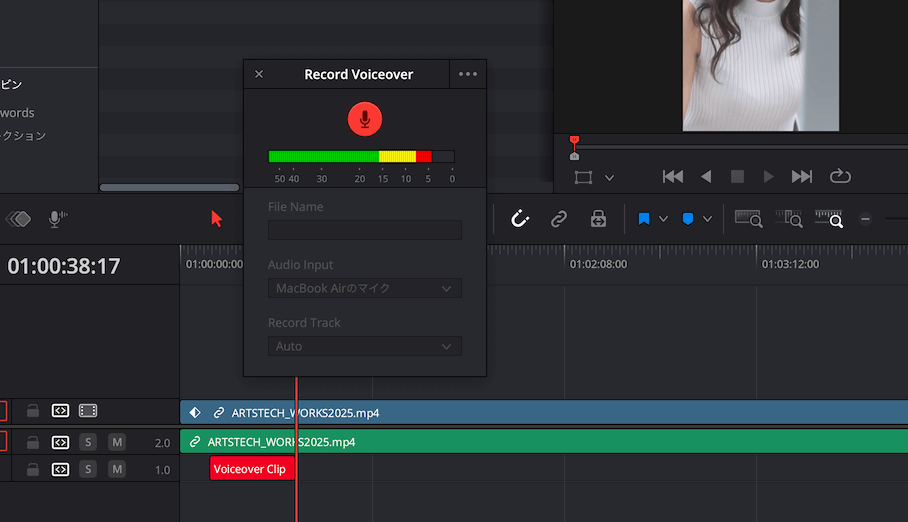
プロジェクト設定のマスター設定 project media locationを設定しておかないと、収録したメディアがどこに保存されたのかわからなくなってしまいますので注意してください。

音楽を指定した尺に自動で調整できる優れた機能。
方法は、時間を指定して長さを変える方法。
クリップを直接伸ばしたり縮めたりして動画の尺に合わせることも。
これはすごい。
プロとしての懸念点は、音楽制作者側はこれを良しとするのかです。
自分がつくった曲を、勝手にいじられてしまうのはどうなのでしょう。
異なる環境やマイクで録音された複数の音声クリップのトーン、音量、反響などを自動で揃える機能。
様々の状況で録音された素材を扱うことはよくあります。
特に、同じセリフを違う機材でとり直さなければならないなど、後になってリテイクとなる場合は苦労します。この問題を解決してくれる可能性がある機能といえます。
この機能に関しては実際の現場で試していきたいと思います。
タイムライン上の現場音、ナレーション、音楽、効果音をAIが分析。
音量バランスを自動調整していわゆるミックスを作成する機能。
これは、すごそうです。
上部「タイムライン」から、AI Tools/Audio Assistantを選択。

Delivery Standardの該当する項目選択して「Auto Mix」を押す。
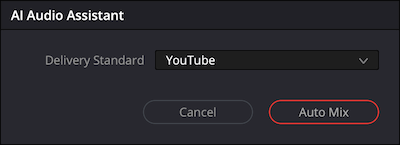
これができればMAスタジオでの作業を、制作会社のオフィスや自宅でも実現できるかも。
調べたところ、今回のバージョンだとmix後の音声を元の状態に戻すことができないらしいです。
タイムラインを複製して使用した方が良さそうです。
こちらに関しても、さまざまな実際の現場で試していきたいと思います。
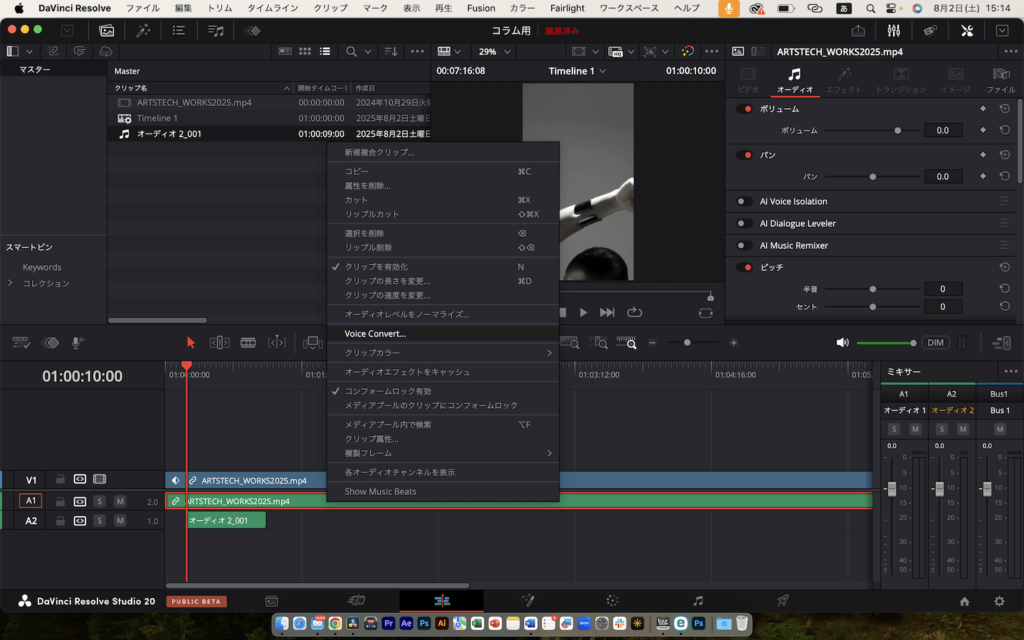
録音された音声を別の声質に変換できるAI機能。
AIが声を分析し、デフォルトの男性・女性の音声プロファイルにナチュラルに置き換えることができるそうです。
これは良いかもしれません。
男性ディレクターが仮ナレーションを入れて、それを女性ナレーションに変えるなど、用途は色々ありそうです。
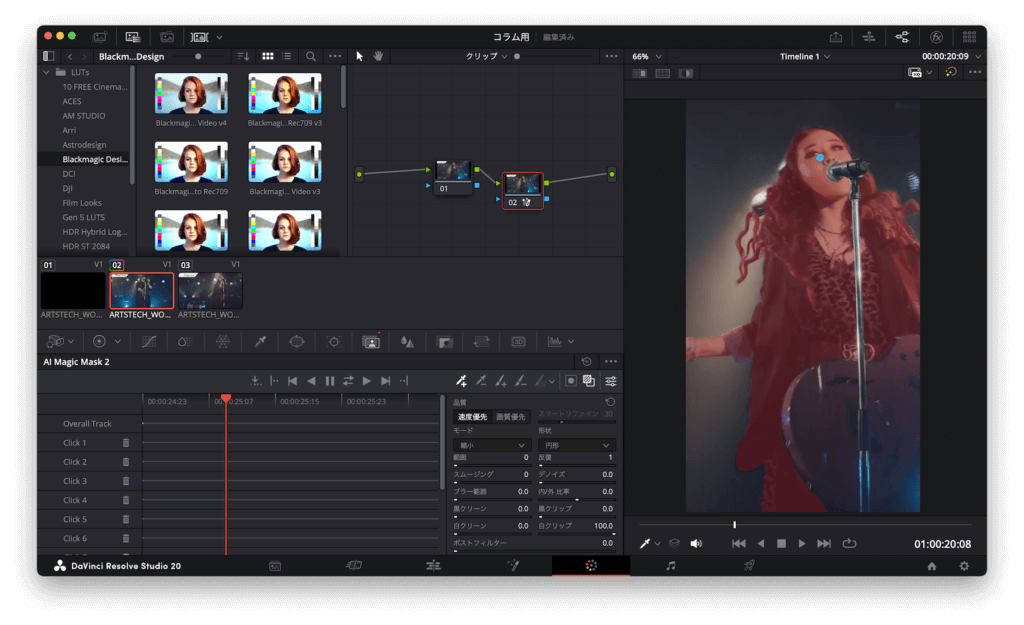
調べたところ、
DaVinci Neural Engineの進化により、被写体の分離とトラッキング精度が大幅に向上したとのこと。
複雑な輪郭や障害物周辺の認識が改善。低解像度の映像でも安定したマスク生成が可能。
マスクしたい人物やオブジェクトをクリックするだけ。
AIが自動的に認識。
カラーグレーディング、エフェクト、合成処理など、
これまで圧倒的に時間のかかっていた作業を効率よく行えると考えます。

マスクしたい対象(人物またはオブジェクト)をピッキング。
AIが自動的に認識し、マスクが生成されます。
右上の「マスクオーバーレイを切り替え」ボタンを押すと、マスク範囲が赤く表示されます。
トラッキングボタンをクリックすれば、自動でマスクを追従。
被写体が動いてもマスクが正確に追いかけました。
これは、すごいです。
AIによる文字起こし機能が進化。
日本語の文字起こし精度が大幅に向上しましたということです。
今までのバージョンでは、バグで意味不明な文字列になるケースが多々ありました。
v20ではこの問題も解消されているとのことですので、試してみたいと思います。

実際にやってみました。
かなり良くなっている印象です。当然かもしれませんが、専門用語はさすがにおかしな単語になっていました。
ただ、修正しなければならない部分が減り、かなり使える機能に進化したと思います。
印象的には、修正しなければならない部分は、前バージョンの半分くらいでしょうか。
映像のディテールを保ちながら高解像度化できる「Super Scale」機能。
今回、4倍までのスケールアップが可能になったということです。

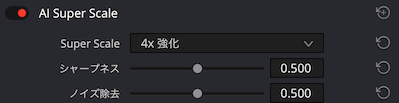
倍率の後ろに「強化」と記載されているものが、AI処理による高精度なアップスケーリングモードです。
デジタルズーム効果を使うときに、役に立ちそうです。
実際にやってみた結果がこちらです。
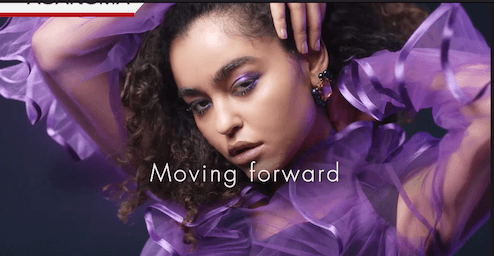
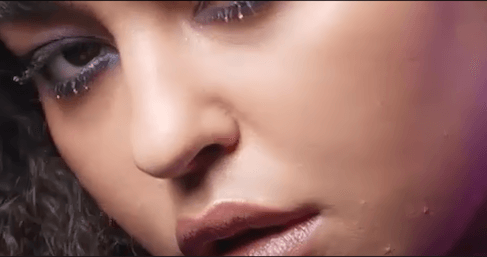
見てみてお分かりのように、かなりの高解像度で4倍の拡大を実現しています。
これも使えます。
ということで今回は、DaVinci Resolve 20 のバージョンアップにおいて、プロの現場で実際に使えそうな新機能を探求してみました。
AIの進化により、作業効率アップにつながる機能がだいぶ増えていました。
皆さまも是非お試しください。
今後も探求を続け、編集作業のさらなる時短を目指していきます。
このレポートが、少しでも皆さまの役に立つことを願っております。
(筆者 アーツテック制作スタッフ 伊藤)
株式会社アーツテック