これだけ覚えればOK!! DaVinci Resolve Fusionテロップ術 実践編!!
2025.10.01 (Wed)
2025.10.01 (Wed)

DaVinci Resolveには、編集ページ、Fusionでの特殊効果ページ、カラーグレーディングページ、音を処理するFairlightページと、ポスプロダクションのツールが理想的に揃っています。
でも、なかなか使いこなせていない人が多いのではないかと、プロの現場から感じております。
今回は、前回に引き続き、DaVinci Resolve の Fusion ページにおける「テロップ処理の実践」を紹介していきたいと思います。
Fusionテロップで苦しんでいる方、必見です。
DaVinci Resolveを実践で使用してる中で、大きく2つのテロップ処理を行っています。
オーソドックスなのが、Text+という備え付けのテロップツールを使用すること。
2つ目は、After effectなどで作ったテロップをインポートして、色、境界線(縁取り)などをFusionで追加する方法です。
まずは、Text+ の基本的な使い方を流れに沿って紹介します。
1.Text+ の追加
Edit ページで エフェクトライブラリ → Titles → Text+ をタイムラインにドラッグ。
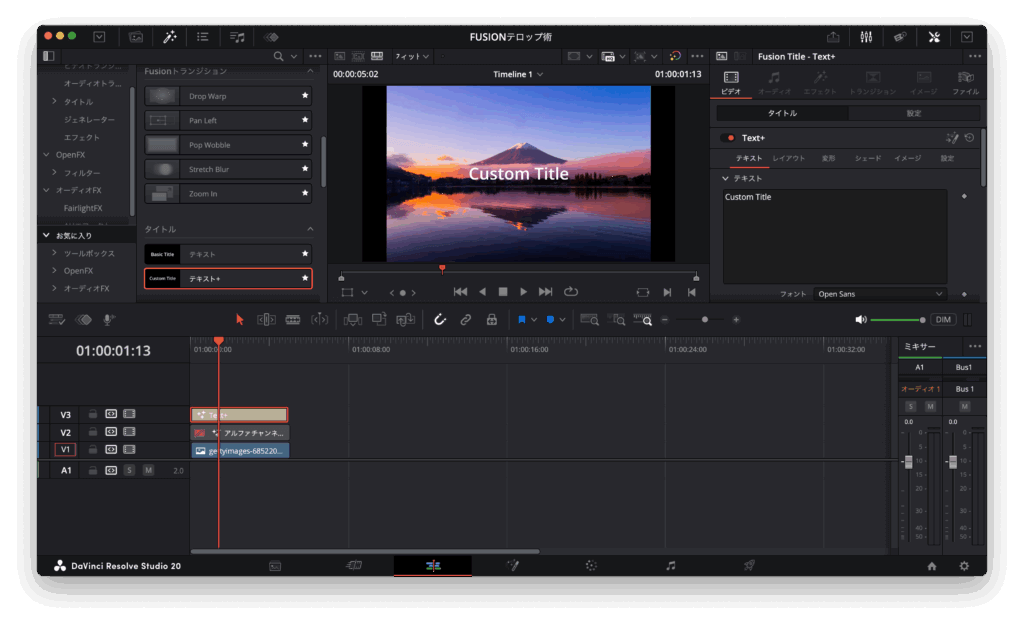
その後「Fusion」タブに移動。この時右クリックで「Fusionページで開く」を選択すると良いと思います。
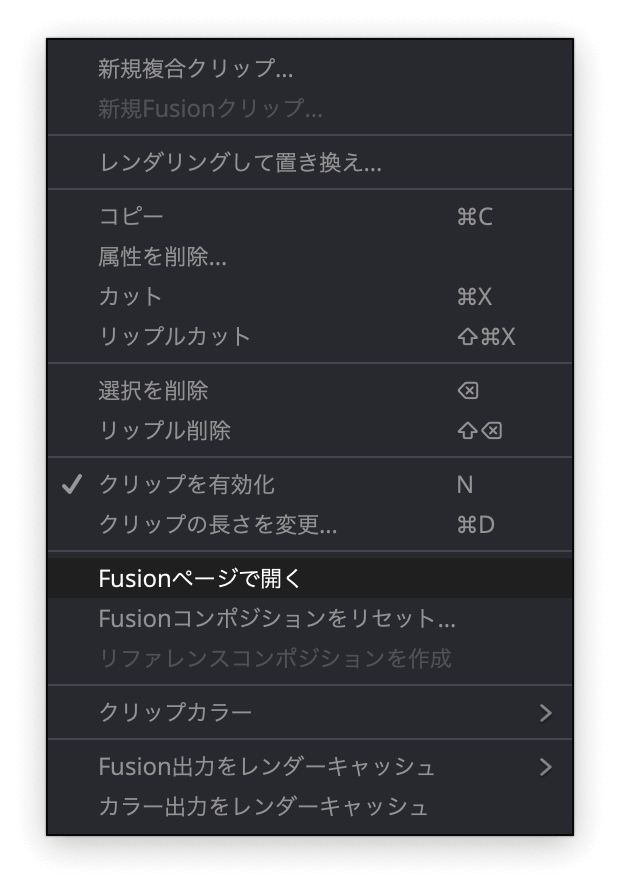
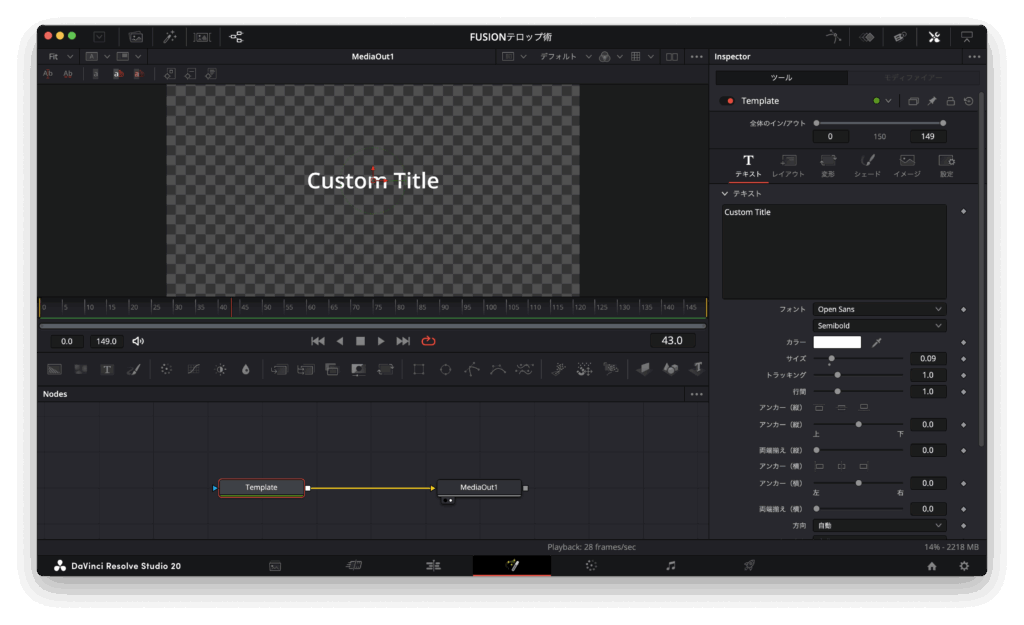
Fusionページ内では、ノードで詳細設定が可能になります。
2.テキストの編集
Text+ ノードを選択し、インスペクタで編集します。
Text タブは、文字入力、フォント、サイズ、位置などの設定。
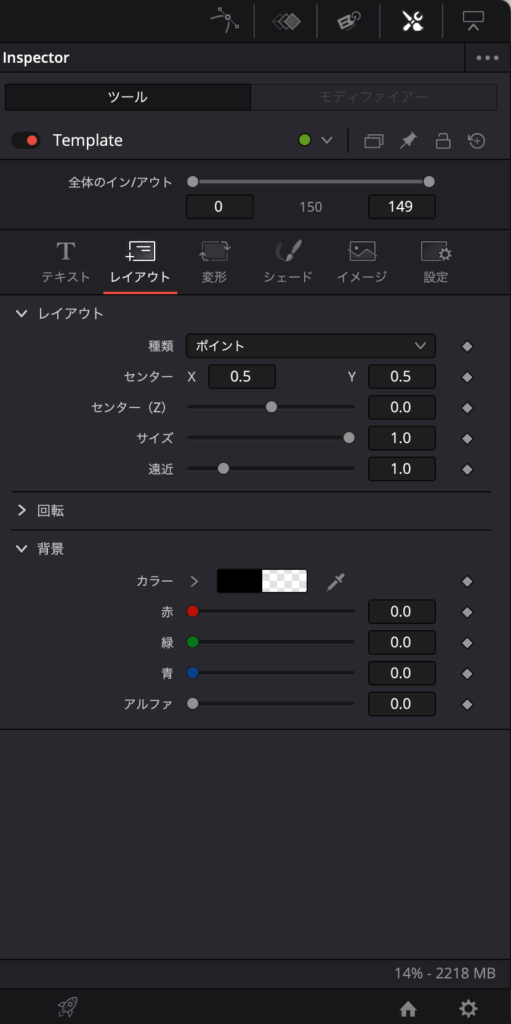
Layout タブは、アンカー位置(中心や左揃え)、トラッキング、行間などの設定です。
3.スタイルの設定
Shadingタブは、文字ごとに色、縁取り(Outline)、シャドウ、グラデーションなどを設定可能です。
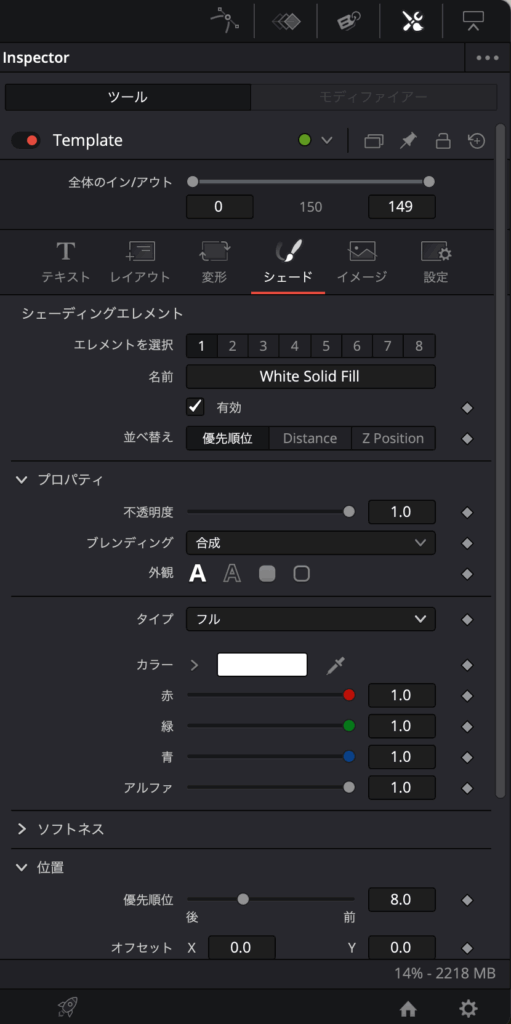
これを把握すれば、ほとんどの基本テロップは作成できます。
さらに、Modifiers(モディファイア)タブを活用すると便利です。
例えば、以下のようなことが簡単にできます。
Write On → 文字が一文字ずつタイプされるように出現。
Follower → 文字ごとに位置・サイズ・回転・色を時間差で変化させられる。
Jitter → ランダムに揺らす。
などです。
ここで、お役立ち情報です!
テロップに強弱をつけるため、文字ごとに大きさを変えたい時、ありますよね。
その方法を、今回は特別に伝授します。
まず、テキストタブのテキスト入力のスペースで、右クリック。
すると「文字単位のスタイリング」という項目が出てきます。これをクリック。
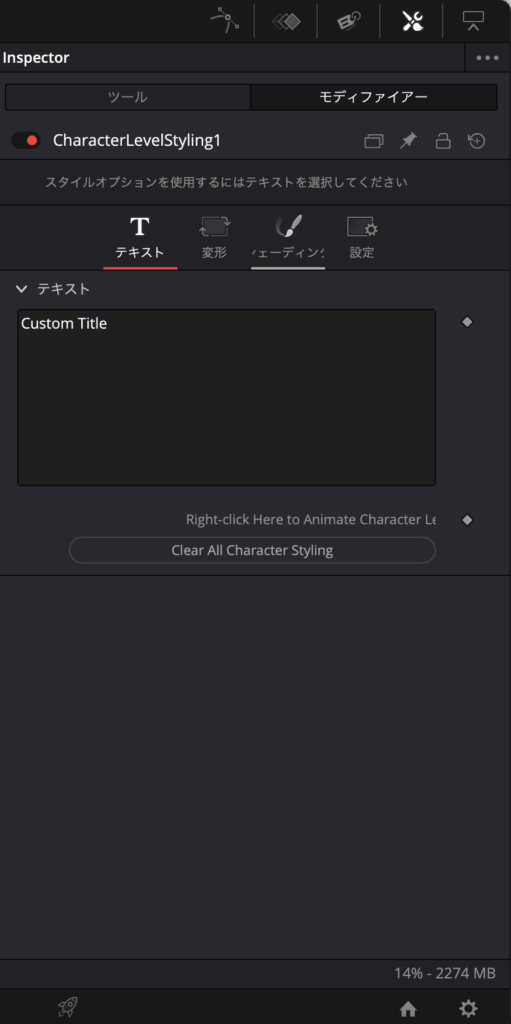
モディファイアに、CharacterLevelStylingという項目が追加されます。
これでOK、文字ごとに大きさを変えられます。
ここで、やっかいなのが大きさを変えるためには、左側の画面の、大きさを変えたい文字を選択する必要があることです。
これを知らないと、いくら設定を調整しても何も変化が起こりません。
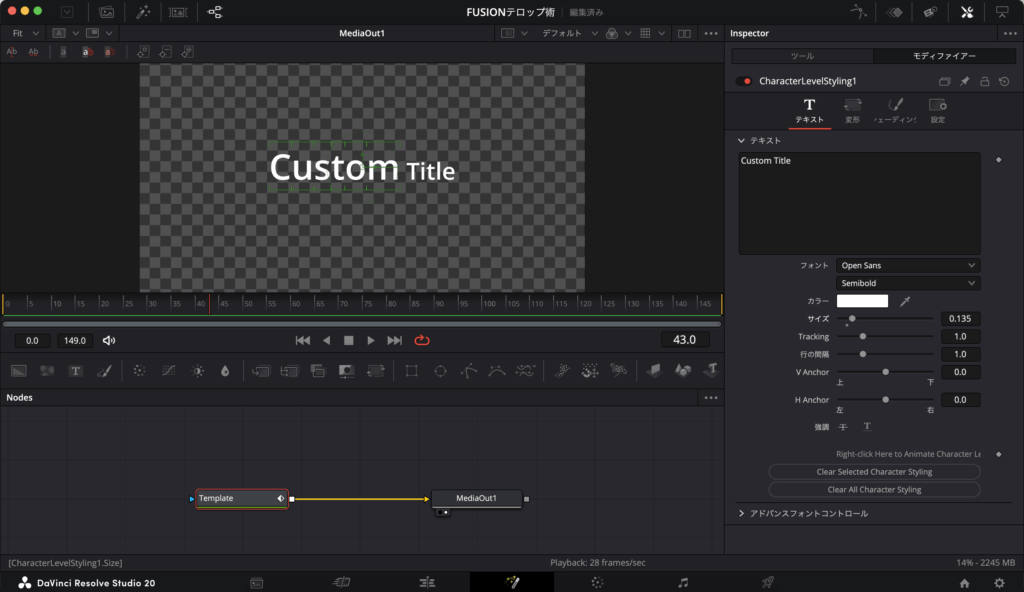
これを是非覚えておいていただきたいです。
そうすれば、実践の場で無駄な時間をかけることはありません。
2つ目の方法、After effectなどで、作ったテロップをインポートして、色、境界線(縁取り)などをFusionで追加する方法を紹介します。
準備するものとしては、After effectから書き出した、アルファチャンネル付きのテロップです。このとき色はつけずに白100%で作成すると便利です。
まず、前回も書きましたが、DaVinci Resolve の Fusion ページにおいては「ノード」という単位が使用されます。
ノードは一つ一つが特定の処理を担い、それをつなげていくことで最終的な動画・映像を作っていきます。
ノード同士は、パイプと呼ばれる線で接続して、処理の流れを作っていきます。
以下に、手順に沿って実践していきます。
アルファチャンネル付きテロップをインポートし、タイムラインに配置します。
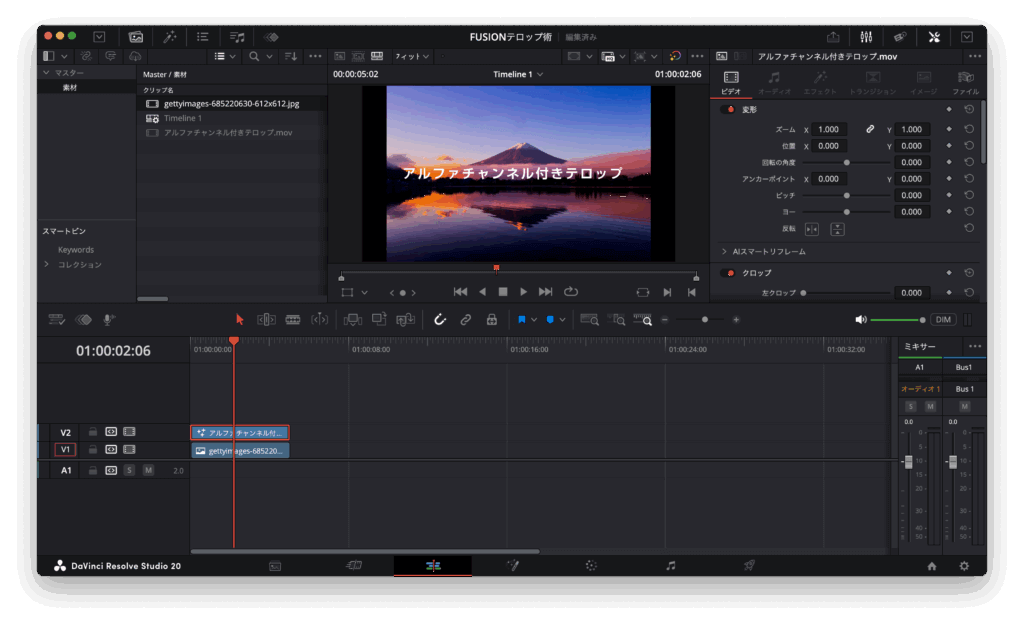
そのテロップを右クリックして、「Fusionページで開く」をクリック。Fusionページに移動します。
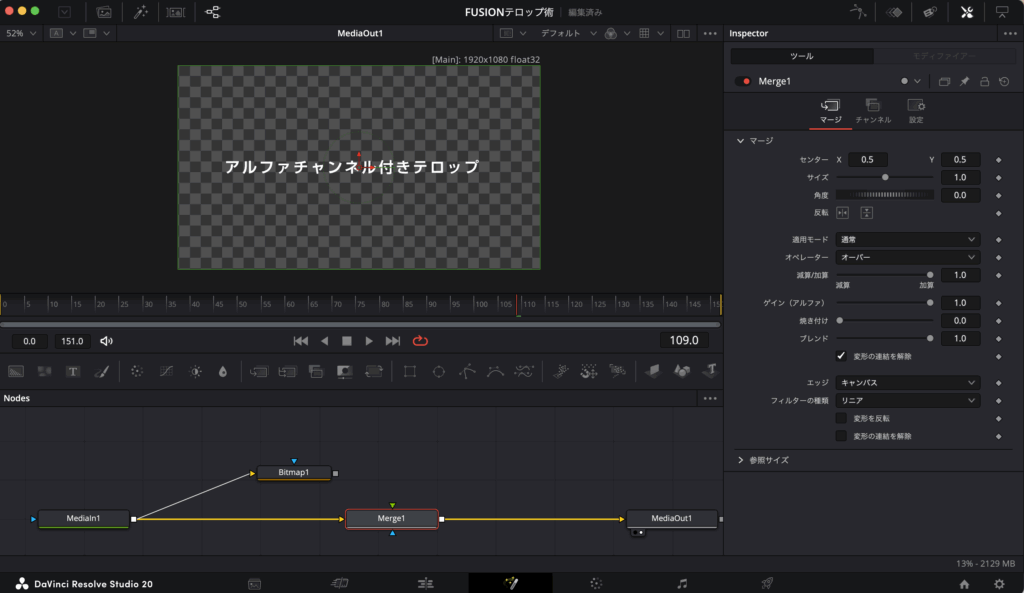
Fusionページで、ノードを追加します。
このとき、「shift」+「space」キーを、押すとショートカットになります。
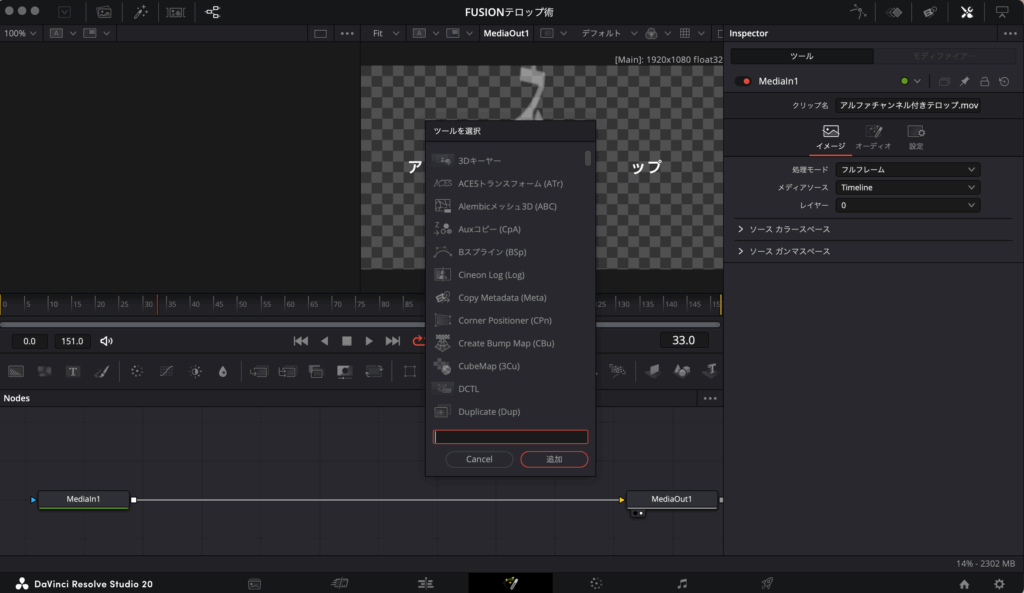
検索窓で、bitmapマスクノードを検索し追加。
次に、backgroundノードを追加します。
最後にMergeを追加し、パイプを接続していきます。
気をつけることは、ノードの順番とパイプの繋ぎ方です。
考え方としては、左から右へ処理の順にノードを配置、パイプを繋いでいくということです。
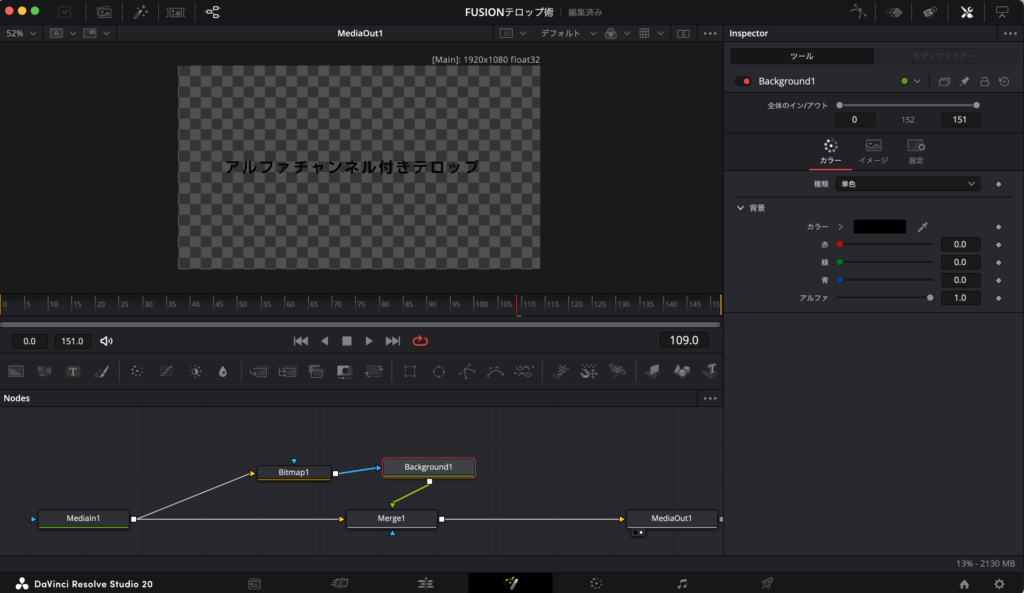
これで準備完了。
Backgroundの色を変えることで、テロップの色を変えることができます。
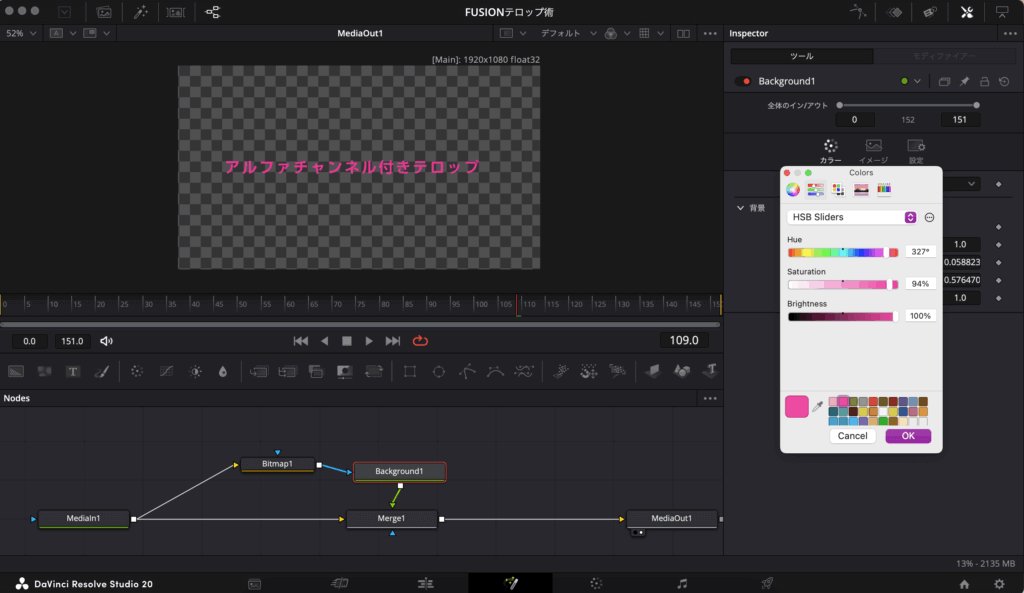
次に、テロップに縁取りをつけてみます。
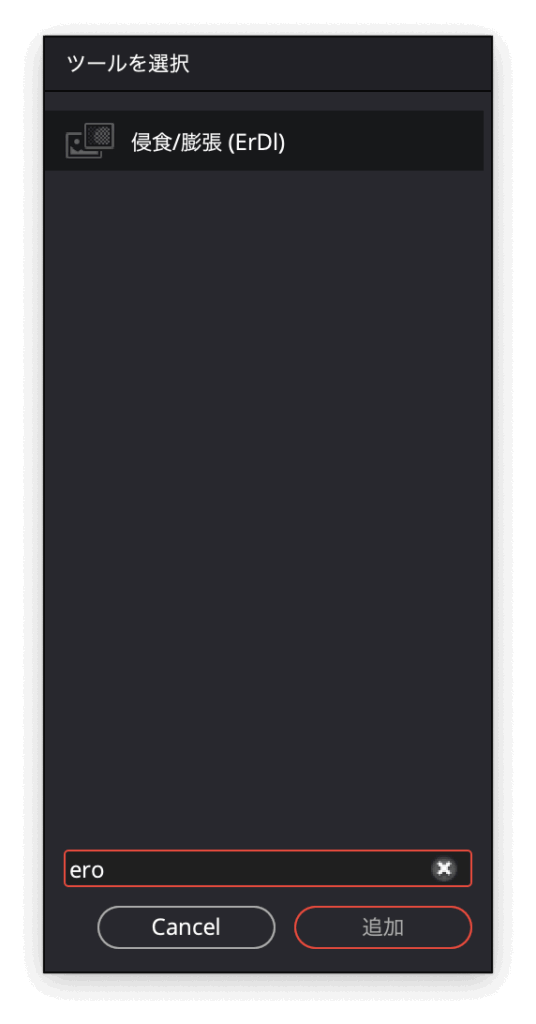
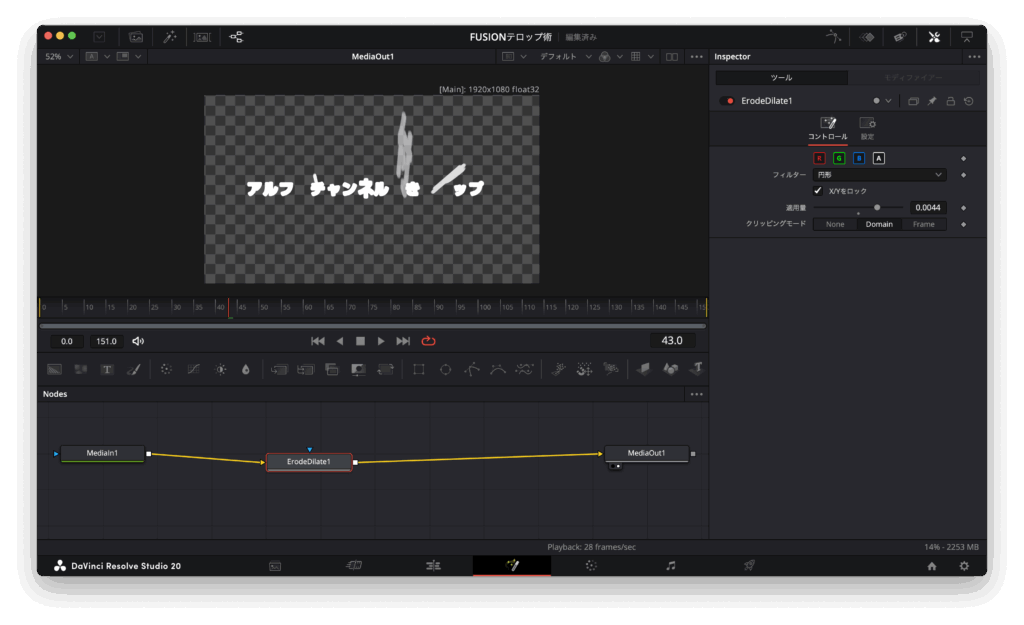
Fusionページで、ErodeDiltate(侵食 / 拡張)というノードを追加します。
適応量を調整して、縁取りの太さを調整します。
フィルターの欄は、円形が良いようです。
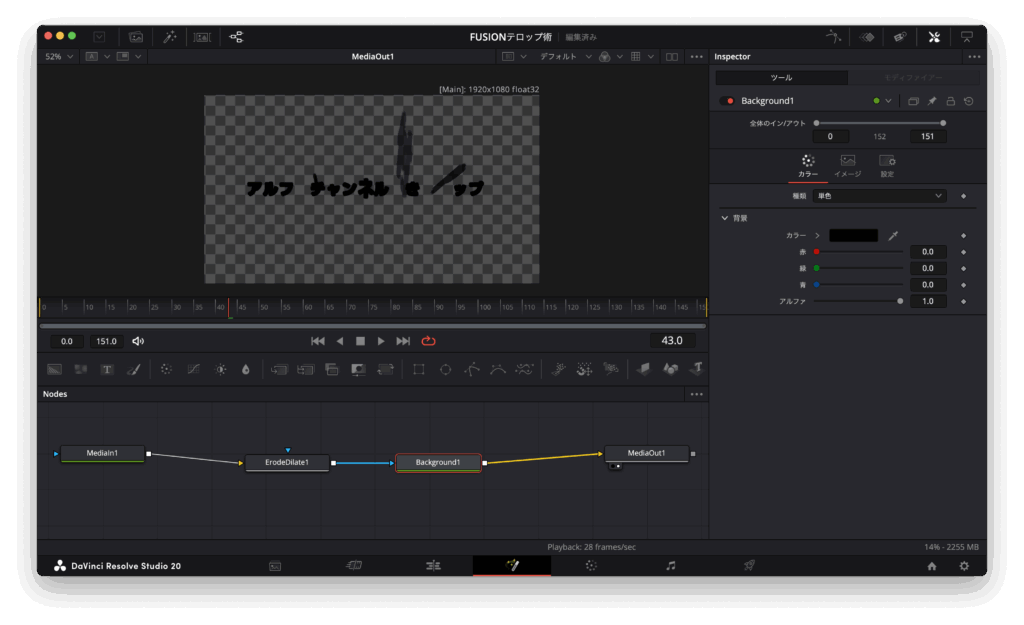
次に、backgroundノードを追加し、このように配置します。
最後にMergeを追加し、パイプを接続していきます。
ここでもBackgroundの色を変えることで、テロップの縁の色を変えることができます。
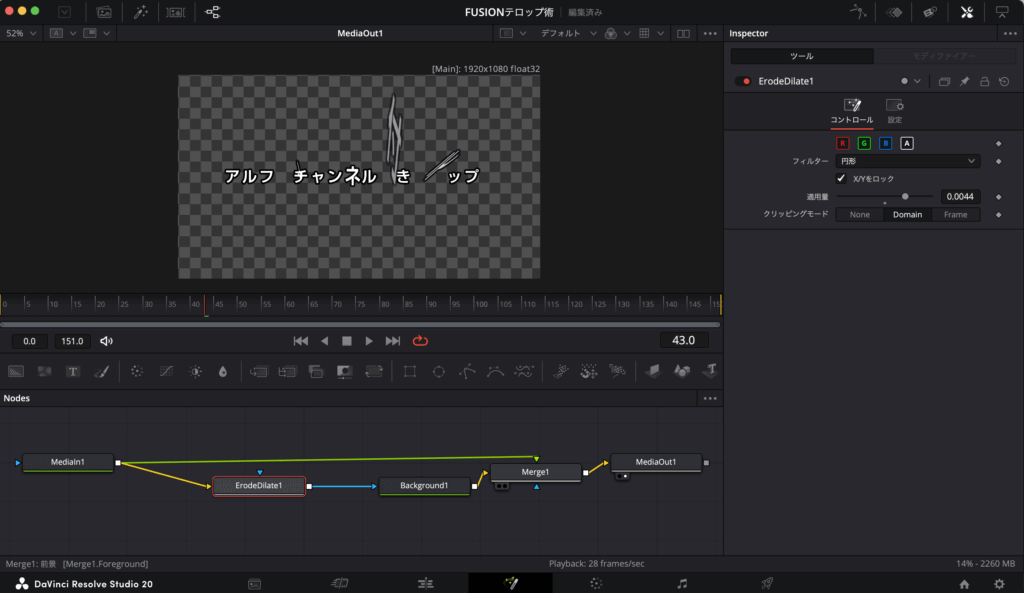
重要なのは、「MediaIn1」ノードから、「Merge」ノードへパイプは、「MediaIn1」が緑の三角(前景)に接続することです。
これにより、元のテロップが前面、縁取りが後ろのレイヤーにあるように配置されます。
以上が、大きく2つの実践的なFusionテロップ術になります。
これら2つのテロップ術を組み合わせれば、ほとんどのテロップ処理を可能にすると考えます。
テロップ処理に苦労している皆さまも、一度試してみてください。
それでは、ここからは「Text+」「After effect」 の主な利点を紹介していきます。
動画制作に使えるAIツールを紹介! 活用メリットや検討ポイントを解説! | COUNTER株式会社 | 埼玉県越谷市のデジタルマーケティングカンパニー
「Text+」の利点は以下の通りです。
1.高度なデザインと装飾が可能
Shading タブで複数のレイヤーを使い、塗り・縁取り・影・グラデーションなどを自由に組み合わせられます。
通常の「Text」だと単色と簡単なシャドウしかできませんが、Text+ は本格的なタイトルデザインに向いています。
2.細かいアニメーションが可能
キーフレームでサイズや位置を自在にアニメーション可能です。
モディファイア(Write On / Follower / Jitter など)を使えば、文字を一文字ずつ出したり、ランダムに揺らしたりといった効果を簡単に実現できます。
通常の「Text」では基本的なフェードや位置移動しかできません。
3.Fusion のノードと組み合わせられる
Text+ は Fusion(ノードベース)で動いているため、他のエフェクトノードや3D空間と組み合わせ可能です。
例えば、 3Dカメラで奥行きをつけて動かしたり、パーティクルと一緒に文字を飛び散らせたり、マスクを使って文字を部分的に消したりできます。
4.映画レベルのタイトル表現
映画やTV番組のオープニングのような、リッチなタイトルデザインが可能です。
モーショングラフィックスに近いことができるので、After Effects に近い表現が可能です。
次は After Effectsのテロップの利点です。
こちらは 「映像演出寄り」や「高度なモーショングラフィックス的表現」 に強みがあります。
1.圧倒的な表現力と自由度
AE は「モーショングラフィックス専用ツール」として設計されているため、複雑な文字アニメーションを、文字単位・単語単位で自在に制御できます。
また、3Dレイヤーを使った立体的な動き、エフェクトプラグインによる派手な演出などが可能です。
2.膨大なプリセット・プラグイン資産
Animation Presetsがあるので、数クリックで簡単に多様なテロップ演出が可能です。
さらに、外部プラグインを使えば、さらにリッチな表現ができます。
Fusionにはない「業界標準の豊富な素材・テンプレート」が揃っている点が、最大の利点だと考えます。
3.細かい制御が可能
文字ごとの Anchor Point(基準点) や イージング(動きの緩急) を細かく設定可能できるので、一味違ったテロップの動きを実現できます。
Text+ の「Follower」でも似たことは可能ですが、AEのほうがコントロールの自由度が圧倒的に高いです。
4.After Effects ならではの合成力
マスク・トラッキングとの組み合わせで、文字を人物や物体の後ろに隠したり、カメラトラッキングして背景に馴染ませたり、煙や炎に溶け込むように出現したりといった 、映像に溶け込むタイプのテロップが作れるのが強みです。
After Effects のテロップは、「見やすい字幕」というよりは、「演出の一部」 として活きるのが大きな利点です。
番組タイトル、映画のオープニング、CM、ミュージックビデオなど、派手で印象に残る映像・動画づくりに向いていると考えます。
今回は、DaVinci Resolve の Fusionテキストと、After effectのテロップの実践活用法について、ご紹介いたしました。
Fusionのノードは奥が深いので、これからも研究を進め、編集作業の圧倒的時短を目指していきたいと思います。
この記事が、少しでも皆さまのお役に立てることを願っております。
<関連記事>
DaVinci Resolve初心者必見!! 基本中の基本DaVinci Resolve Fusion のノードの考え方から テロップ入れまで、わかりやすく解説!!
(筆者 アーツテック制作スタッフ 伊藤)